Funkcja pozwala na szybkie sprawdzenie i porównanie zawartości oferty.
Wyjaśnienie wykrywania różnic
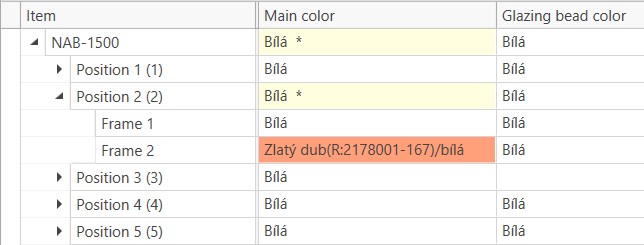
Wykryte różnice w hierarchii elementów są oznaczone kolorem w następujący sposób:
Biała komórka – brak różnicy w porównaniu do najczęściej spotykanej wartości na danym poziomie.
Jasnożółta komórka – istnieje różnica gdzieś na niższym poziomie w porównaniu z najczęstszą wartością. W komórce wyświetlana jest najczęstsza wartość wraz z symbolem gwiazdki – wskazującym, że wyświetlana wartość nie jest unikalna.
Jasnoczerwona – różnica w porównaniu do najczęściej spotykanej wartości.
Synchronizacja pozycji
Do następujących lokalizacji dodano synchronizację pozycji:
Okno szczegółów dokumentu
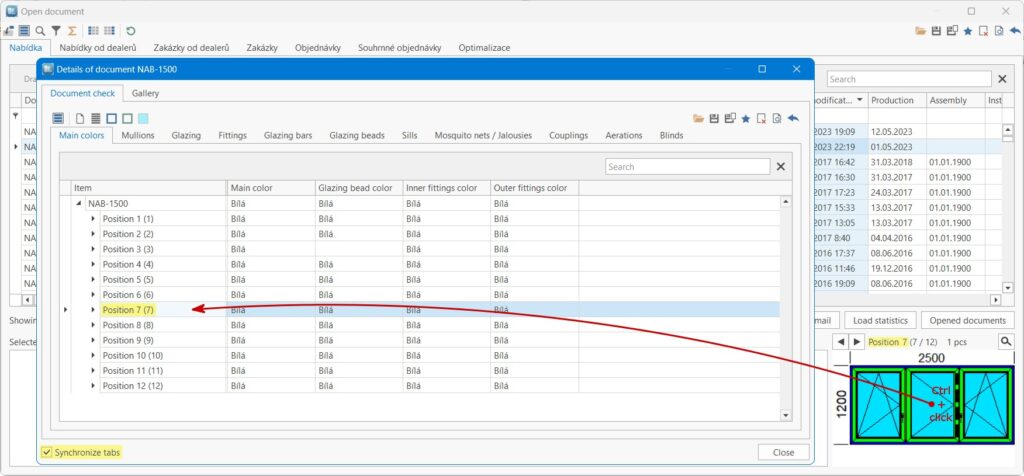
Okno Szczegóły dokumentu można otworzyć z okna Otwórz dokument.
Jeśli podczas otwierania przytrzymasz klawisz Ctrl (klikając podgląd pozycji lub przycisk z ikoną lupy), okno Szczegóły dokumentu otworzy się z tą samą wybraną pozycją, co w oknie Otwórz dokument.
Okno Szczegóły dokumentu otwiera się w trybie synchronizacji pozycji, co oznacza, że zakładki w tym oknie są ze sobą synchronizowane.
Tryb synchronizacji jest sygnalizowany poprzez zaznaczenie pola wyboru „Synchronizuj zakładki”.
Opcję tę można włączyć lub wyłączyć w dowolnym momencie, gdy wyświetlane jest okno szczegółów dokumentu.
Synchronizacja odbywa się zarówno w obrębie zakładek „Kontrola dokumentów”, jak i pomiędzy zakładkami okna Szczegóły dokumentu.
Dla przypomnienia – otwierając okno Szczegóły dokumentu możesz także przytrzymać klawisz Shift, co powoduje wyświetlenie starej wersji galerii.
Okno kontroli dokumentu w otwartym dokumencie
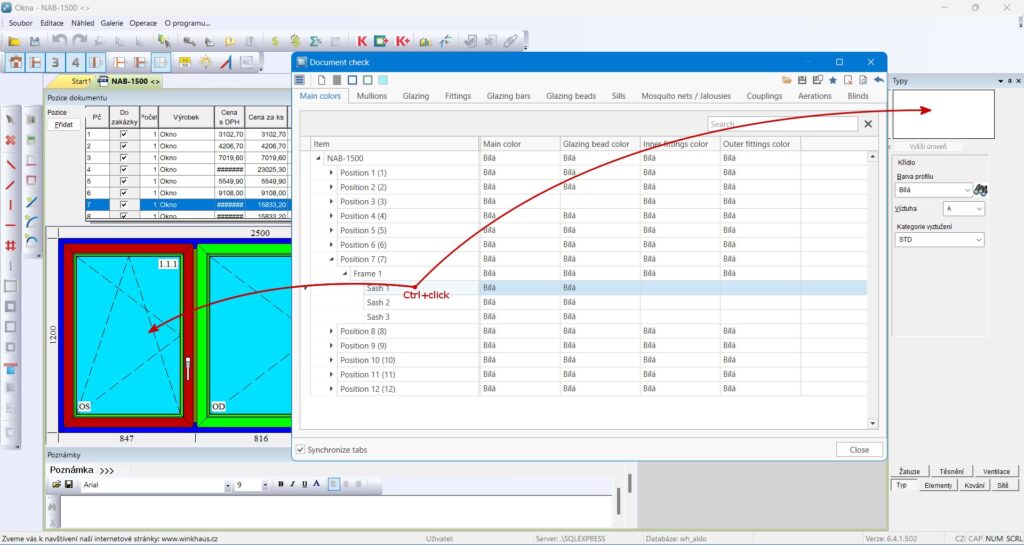
W oknie Sprawdzanie dokumentu możesz kliknąć dowolny wiersz, przytrzymując klawisz Ctrl. Spowoduje to wybranie danej pozycji i ewentualnie danego elementu wraz z wyświetleniem jego właściwości.
Możesz także zaznaczyć opcję „Synchronizuj karty”, która synchronizuje wybór na zakładkach okna.