W programie WH Okna, od dawna jest dostępna opcja używania własnych komunikatów.
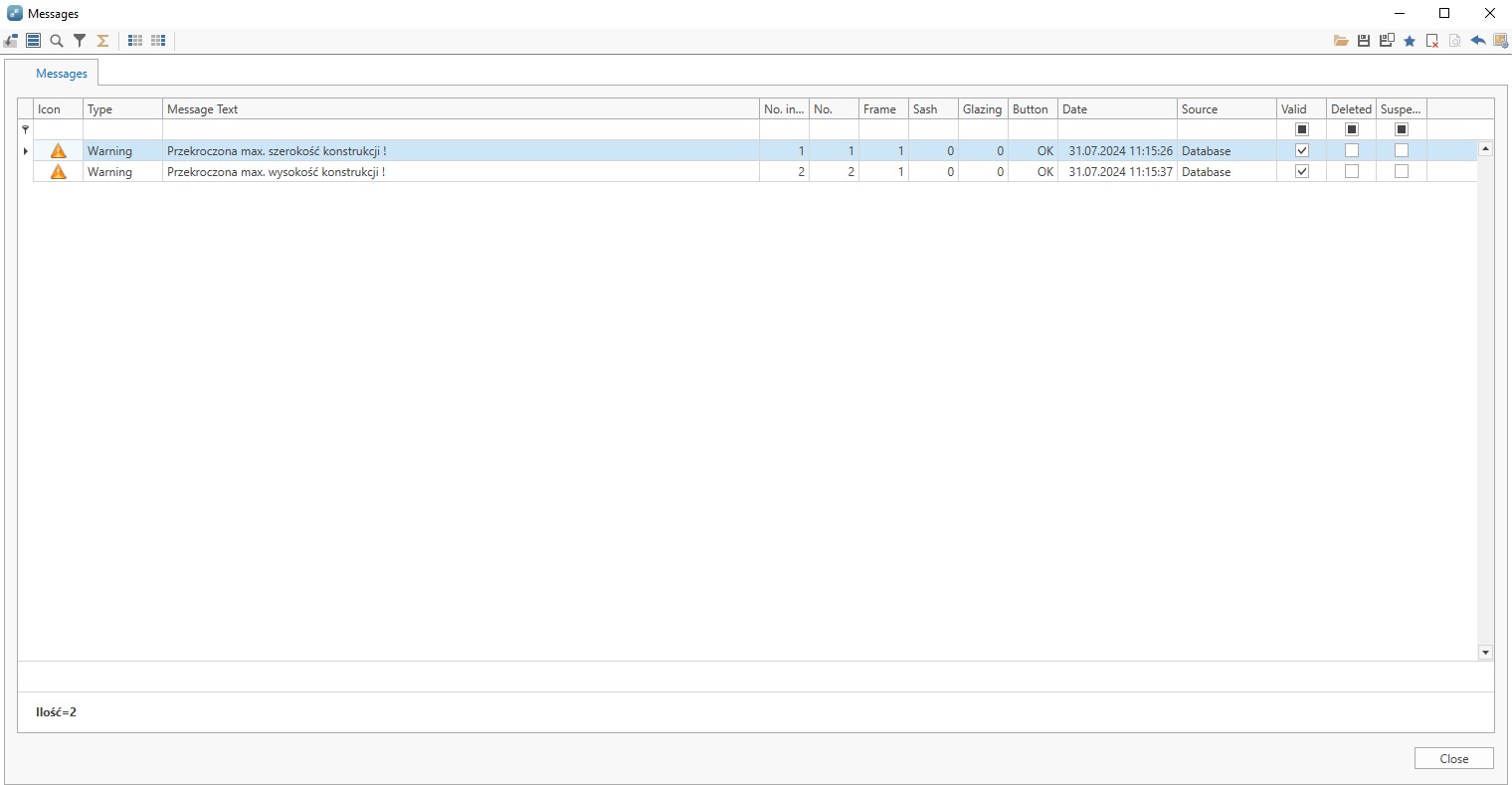
Komunikatów typu „za krótki słupek” czy „za niskie okno” producenci używają od dawna. Komunikaty, do tej pory miały tylko, funkcję informacyjną. Po kliknięciu „ok” konstrukcja mogła zostać skalkulowana, zapisana. Widać tu komunikaty, które są aktualne, gdy zmienimy parametry konstrukcji i komunikat już się nie pojawia, nie będzie na liście komunikatów widoczny.
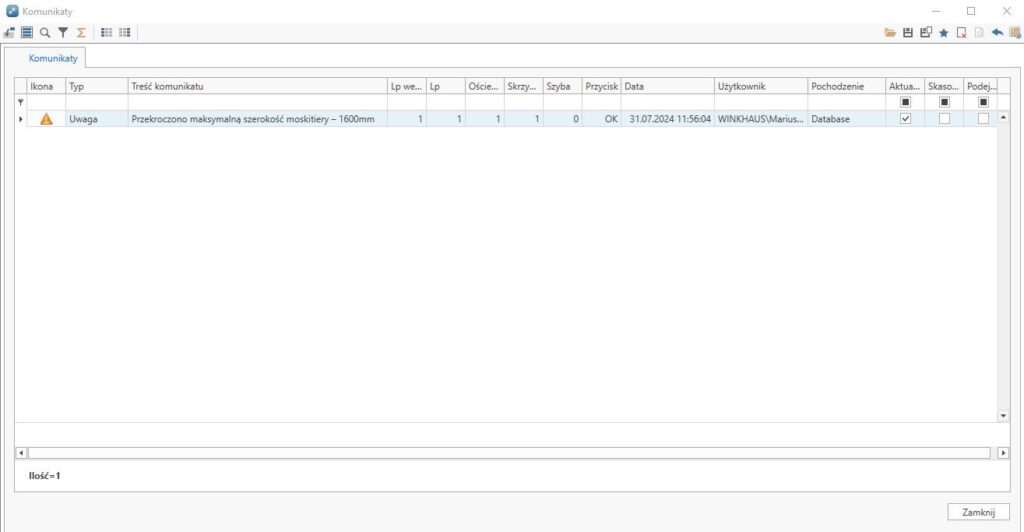
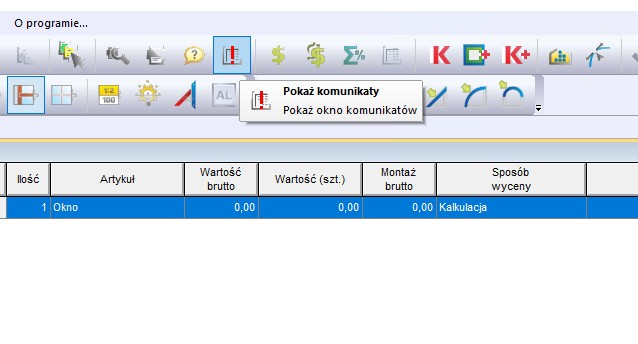
Okienko bufora komunikatów wygląda tak.
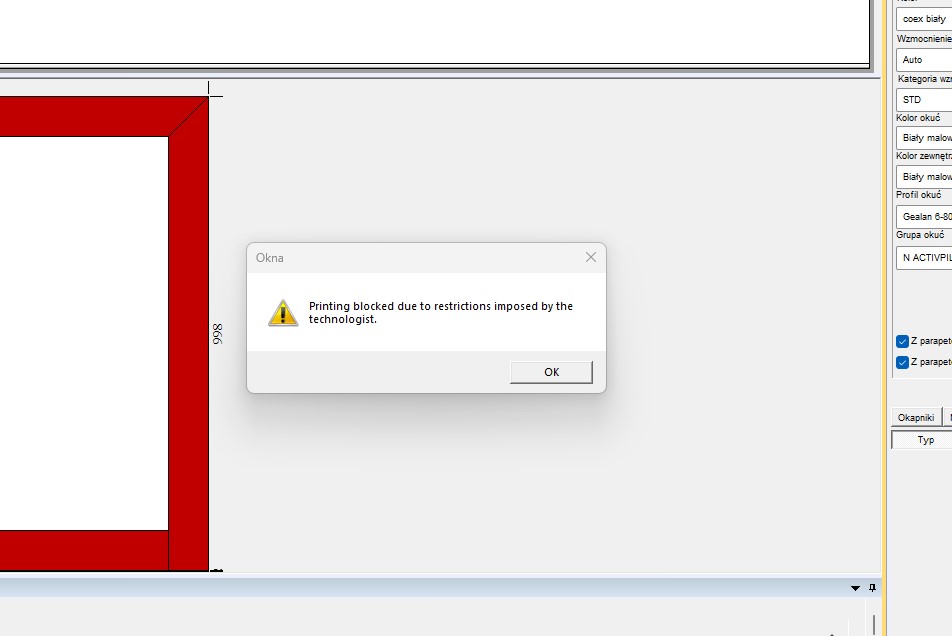
W najnowszych wersjach v 7.0.5 jest już możliwość, ustawienia jakie restrykcje, komunikat ma powodować. Do wyboru jest blokada:
Wydruku oferty.
Zamiany oferty w zlecenie.
Wysłania Oferty.
Wysłania Zlecenia.
Zapisu dokumentu.
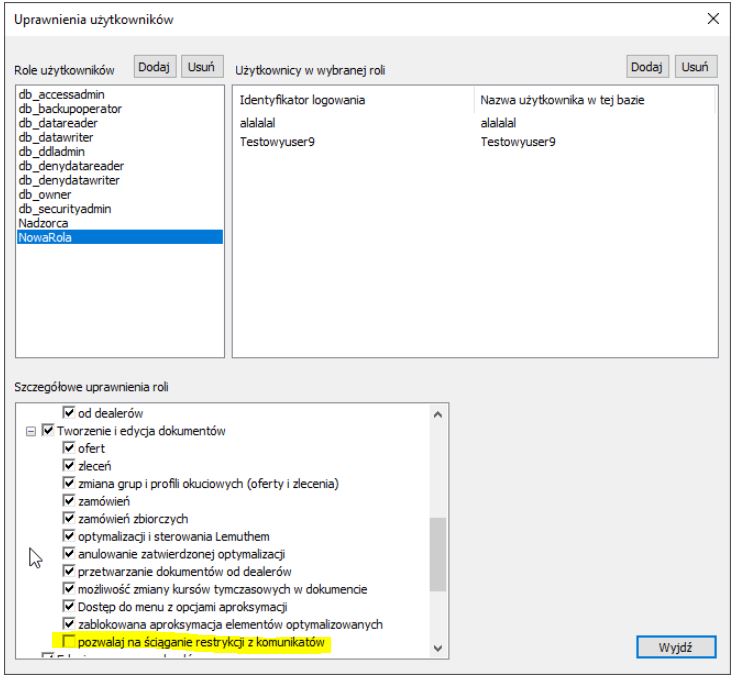
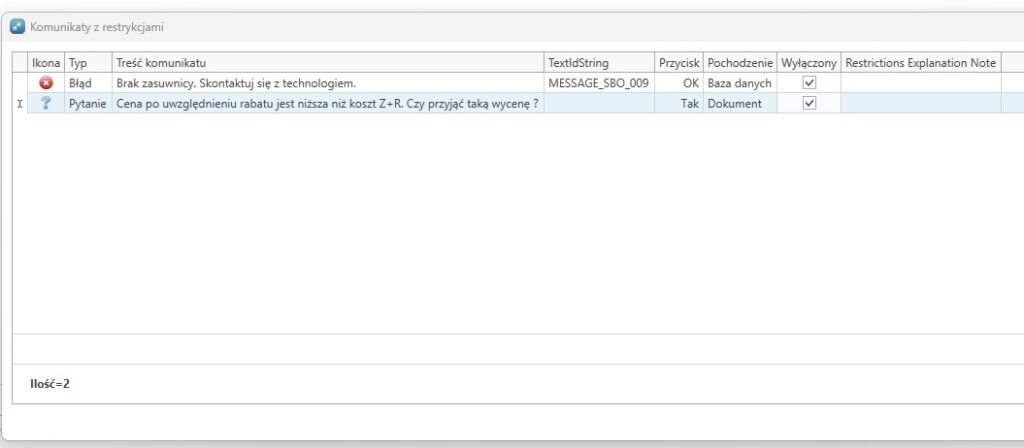
Co więcej, można przydzielić uprawnienia osobie, która, będzie miała specjalne uprawnienie, „pozwalaj na ściąganie restrykcji”. Wyznaczona osoba czy technolog, będzie mogła taki komunikat dezaktywować. Po ściągnięciu restrykcji, dokument zostanie odblokowany.
Jak skonfigurować nowe funkcje? W pierwszej kolejności ustawiamy uprawnienia dla osoby która będzie odpowiadać za dezaktywacje blokady.
Natomiast same restrykcje, definiujemy poprzez opakowanie komunikatów językowych. Należy stworzyć restrykcję z odpowiednimi flagami, a następnie podpiąć pod dany tekst. Dzięki temu jeśli ktoś już wcześniej w skryptach używał tłumaczonych zasobów, to nie będzie potrzeby użycia nowej funkcji, a wystarczy dodanie extra informacji na samym tekście.
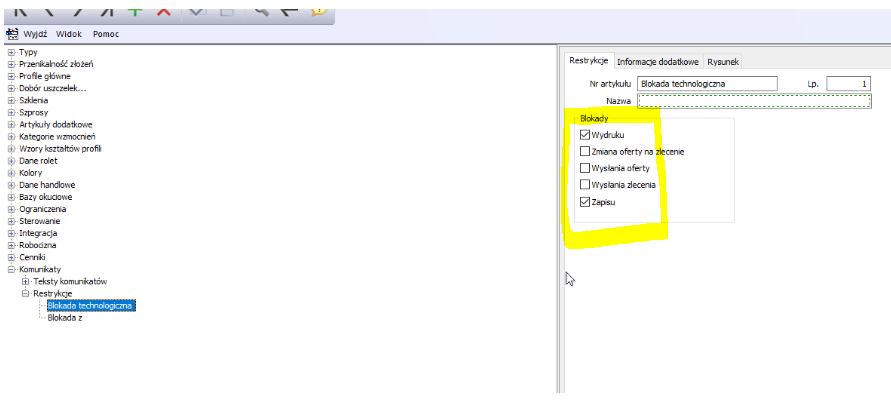
Definiowanie restrykcji:
Zakładamy, przykładowa blokadę technologiczną, która blokuje wydruk i zapis dokumentu.
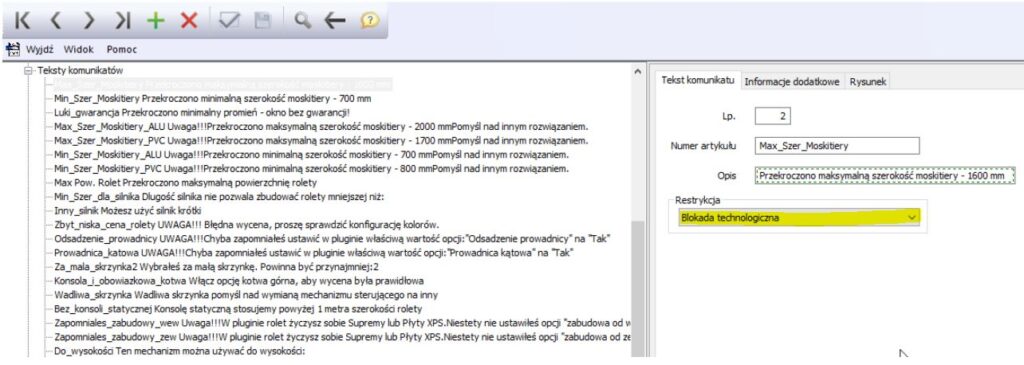
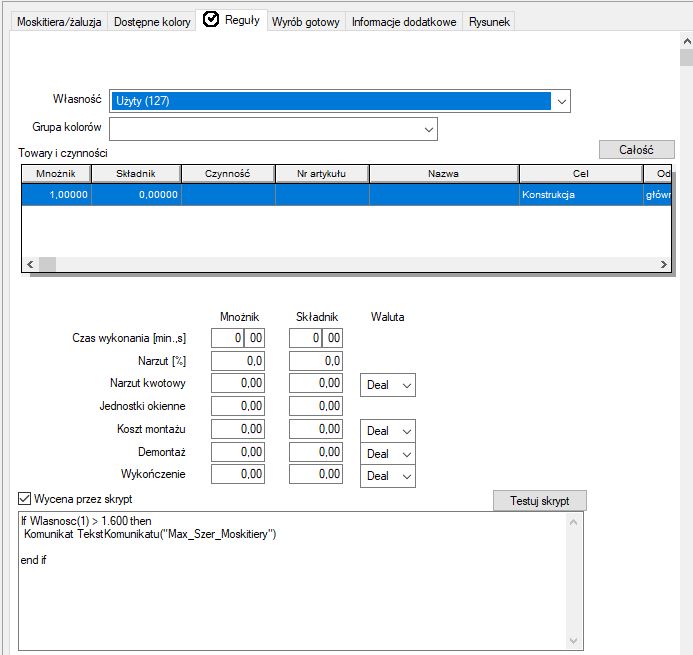
W komunikatach wybieramy odpowiednią restrykcje.
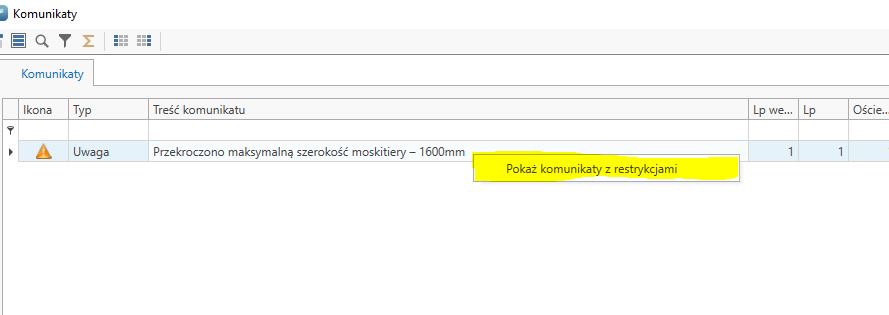
Tu komunikat „Przekroczono maksymalną szerokość moskitiery – 1600mm”, spowoduje nasze ograniczenie „Blokada technologiczna” czyli blokadę wydruku i zapisu.
Przykład użycia (składnia bez zmiany)
Program sam wykrywa, czy dany komunikat posiada obostrzenia czy nie, i dzięki temu sprawdza co ma blokować.
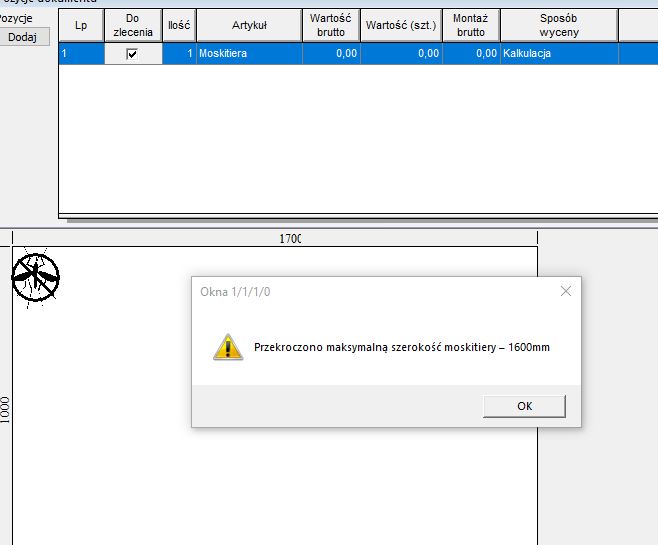
Wymuszamy komunikat, budujemy moskitierę poza zakresem, otrzymujemy zdefiniowany komunikat.
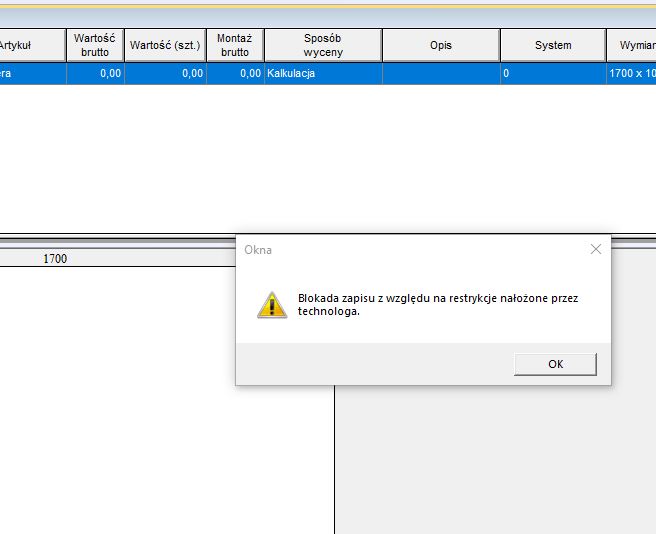
Przy próbie zapisu, program informuje nas o blokadzie.
Widok na bufor komunikatów.
Dezaktywacja blokady
Logujemy się do programu, użytkownikiem z uprawnieniem „pozwalaj na ściąganie restrykcji”. Otwieramy okno komunikatów.
Na liście komunikatów, widać komunikat z blokadą, klikając prawym przyciskiem myszy na nim, ukazuje się opcja odblokowania.
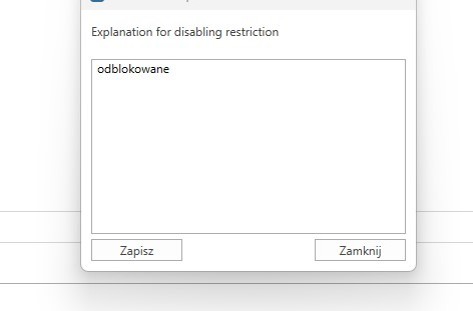
W czasie zapisu można, uzupełnić notatkę z informacjami.
Od tego momentu, można drukować i zapisać dokument.
Uwaga: logowanie się do programu użytkownikiem SA, powoduje dostęp do opcji, odblokowania restrykcji.
Komunikaty WH
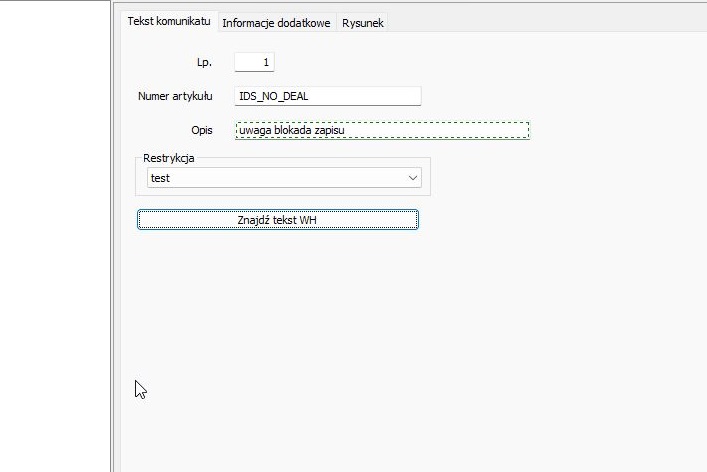
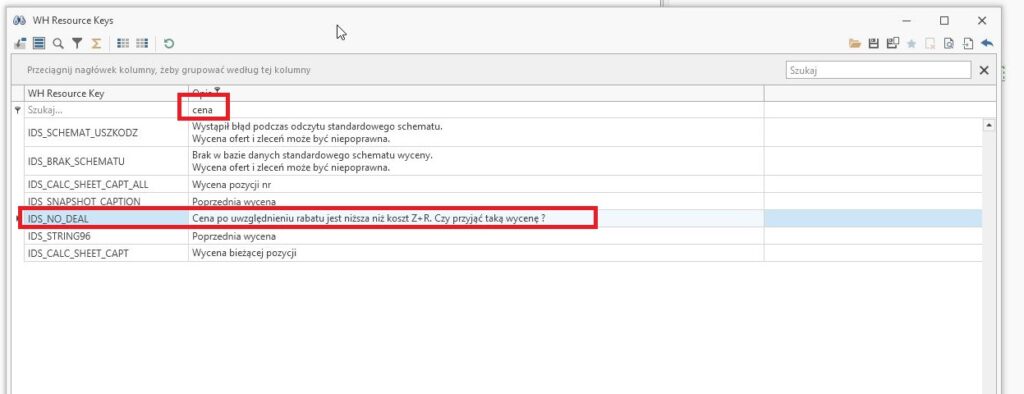
Od wersji 7.0.5.700 obsłużono także, komunikaty pochodzące bezpośrednio, z WH Okien. Aby obłożyć restrykcjami komunikat, należy go odszukać przyciskiem „Znajdź tekst WH”.
Oraz wyszukania na liście komunikatów i wybrania.
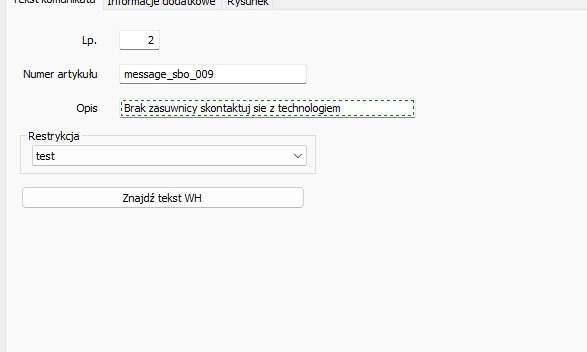
Można też użyć komunikatów, z bazy okuciowej, wpisując dokładnie nr. artykułu, komunikatu. MESSAGE_SBO czy ERROR_SBO.
Systemy w profilach łączących
Najnowszą opcją, jest możliwość pogrupowania profili łączących i typów profilowych.
Można przypisać im grupy, i zablokować możliwość, zamiany pomiędzy grupami.
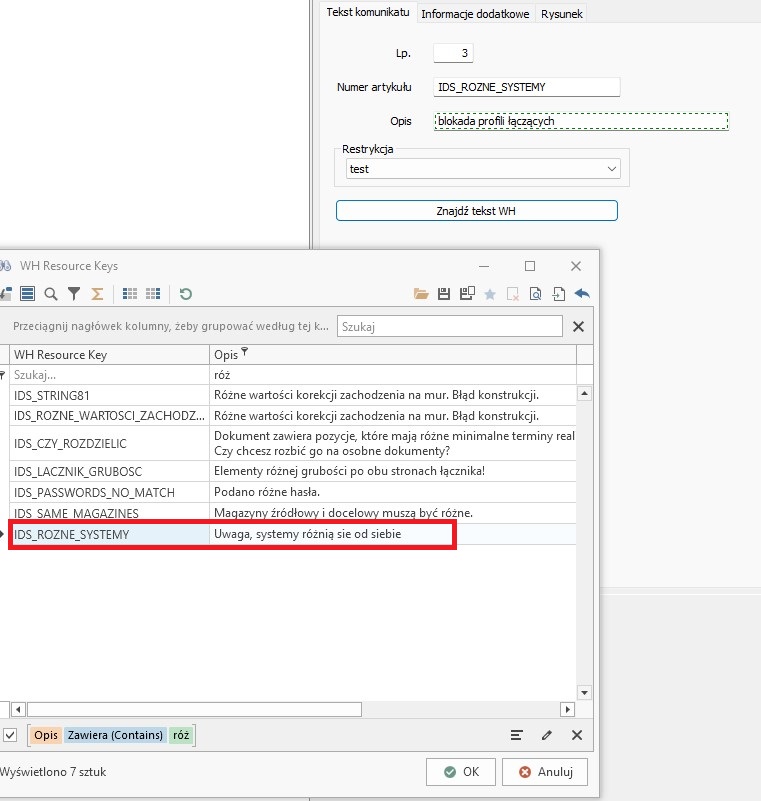
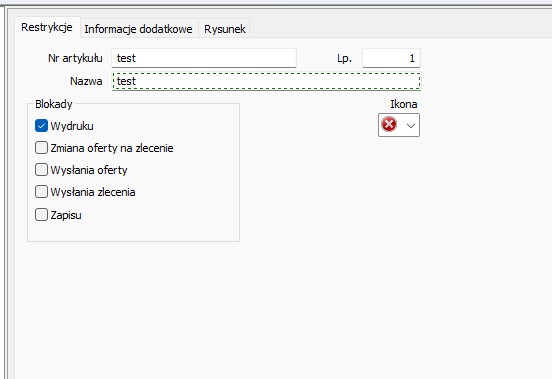
Tworzymy nową restrykcję, wybieramy z listy „Znajdź komunikat WH”, komunikat IDS_ROZNE_SYSTEMY i przypisujemy restrykcje. W naszym przypadku restrykcja test, blokująca wydruk.
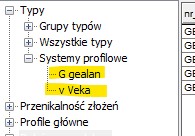
Następnie tworzymy systemy profilowe. Typy => Systemy profilowe.
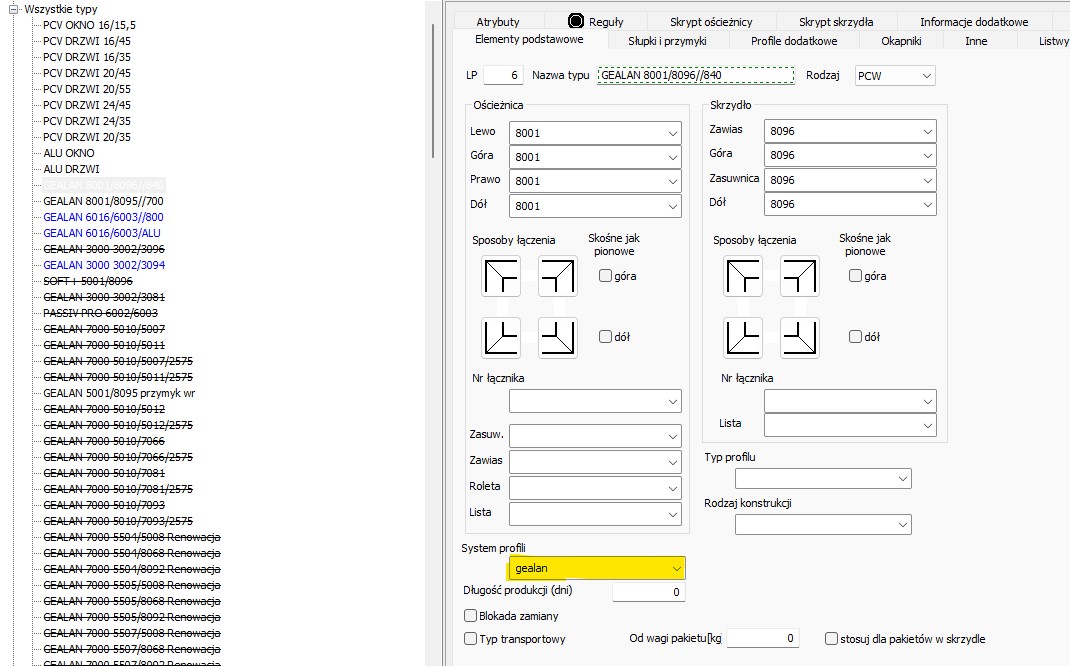
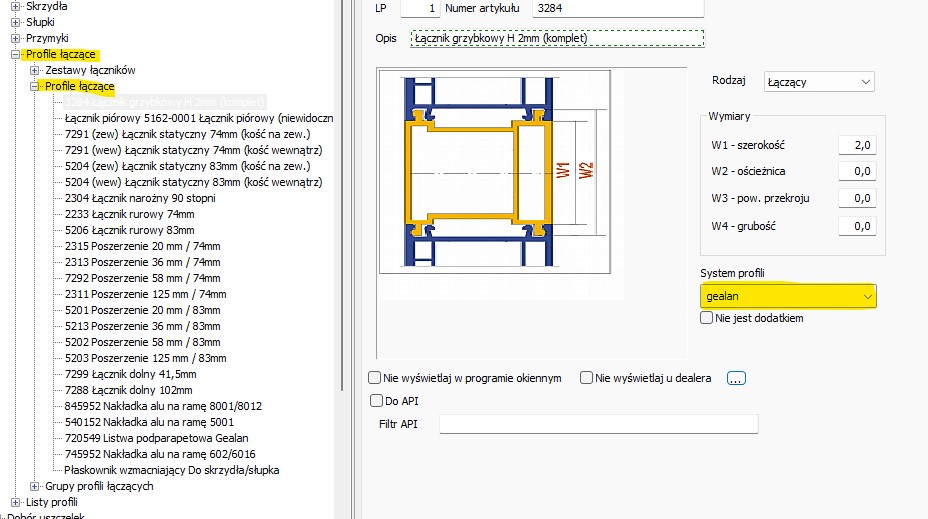
Przypisujemy typy i profile łączące do odpowiednich systemów.
Typy, w głównym oknie „Systemy profili”.
Profile łączące w Profile główne => profile łączące => profile łączące.
Od tego momentu WH Okna będą pilnowały, aby nie pomylić systemów.